予約カレンダーから、
売上を読まれないために。
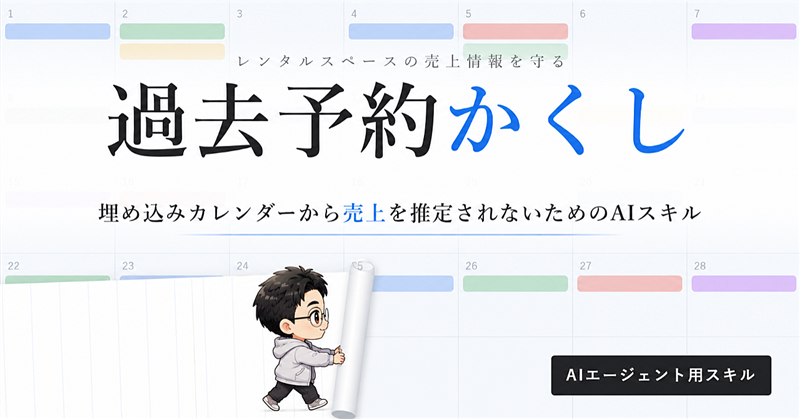
予約サイトに貼ったGoogleカレンダーは、そのままだと「先月は何件入っていたか」まで誰でも数えられます。
過去予約かくしは、終わった予約を毎晩そっと別のカレンダーへ移して、表からは見えなくするAIスキルです。
プログラミングの知識はいりません。エージェントAIに話しかけるだけで、あなたのカレンダー用の仕組みができあがります。
その予約カレンダー、売上まで公開していませんか
空き状況を見せるためにカレンダーを埋め込むのは、予約商売では当たり前のこと。 ただ、そこには「空き」だけでなく「過去に何件入ったか」も一緒に残り続けています。
- 稼働率が丸見え 先月の予約が何件だったか、同業者にもお客様にも数えられてしまう。単価をかければ、おおよその売上まで分かります。
- 空いている時期が伝わる 過去がスカスカだと「人気がない店」に見えてしまう。始めたばかりの時期ほど不利になります。
- 手で消すのは続かない 気づいたときに消す、では抜けが出ます。かといって消してしまうと、あとから予約履歴を見返せません。
終わった予約を、毎晩ひとりでに片づける
「終わってから◯日たった予定」を、退避用のカレンダーへコピーしてから元のカレンダーから消します。 表向きは見えなくなり、記録は退避先に残る。この動きが毎日自動でくり返されます。
安心して任せられるように作ってあります
お客様の予約情報を扱う仕組みだからこそ、「勝手に消えない」「中身を見られない」を最優先に設計しました。
消す前に、必ず退避する
元のカレンダーから消す前に、退避用のカレンダーへコピーします。あとから予約履歴を見返せますし、必要なら戻すこともできます。退避先には「いつ予約が入ったか」(元の予定が作成された日付)も書き添えます。
AIは予約の中身を読まない
お客様の名前や連絡先が入った予定の中身を、AIが読んだり要約したりすることはありません。作業の記録にも予定のタイトルは出さず、件数だけを残します。
いきなり本番で動かさない
「対象が何件あるか数えるだけ」のテストから始めます。実際にカレンダーへ変更が入るのは、あなたがOKを出したあと。仮の予定を1日分だけ作って試すこともできます。
複数店舗・複数カレンダーもまとめて
店舗ごとにカレンダーを分けている場合も、まとめて指定できます。「このカレンダーだけ日数を変えたい」「1つ除外したい」といった後からの変更も、同じように話しかけるだけです。
追加費用はかからない
動く場所はGoogleの無料の仕組み(Google Apps Script)です。月額料金やサーバー代は発生しません。必要なのは、ふだんお使いのGoogleアカウントだけです。
設定変更もAIに頼むだけ
「日数を14日に変えて」「この新しいカレンダーも対象にして」。導入後の手直しも、同じ呼びかけでAIが今の設定を読み取って直します。コードを自分で触る必要はありません。
使い方は、この一言だけ
購入したフォルダを所定の場所に置いて、お使いのエージェントAI(Claude Codeなど)を開き直したら、あとはこう話しかけるだけです。
「過去予約かくしを使って」
このあとAIが1問ずつ質問しながら、あなたのカレンダー専用の仕組みを組み立てて、テストして、毎日の自動実行まで設定します。
導入までの6ステップ
各ステップの前に必ず声をかけるので、知らないうちに進むことはありません。所要時間の目安は30分ほどです。
-
買ったスキルをAIにセットする
ダウンロードしたZIPファイルを解凍したら、その場所を伝えて「このフォルダをスキルとして使えるように置いて」とお願いするだけです。置き場所を調べて入れるところまで、AIがやってくれます。あとはお使いのエージェントAIを開き直せば準備完了です。
-
「過去予約かくしを使って」とお願いする
この一言で、AIが導入の進行役になります。ここから先はAIの質問に答えていくだけです。
-
いくつか質問に答える
対象のカレンダー、何日たった予定を隠すか、何時に動かすか。この段階では、カレンダーには何もしません。
-
プログラムを作って設置する
あなたの答えに合わせたコードをAIが用意します。置くだけなので、まだカレンダーは変わりません。
-
テストして、結果を一緒に確認する
まず「今の設定だと何件が対象になるか」を数えるだけのテスト。次に、あなたのOKをもらってから少しだけ実際に動かして、結果を一緒に確認します。カレンダーに変更が入るのはここが最初です。仮の予定を作った1日分だけで試すこともできます。
-
毎日の自動実行をセットして完成
確認できたら、あとは毎晩ひとりでに片づいていきます。
ご購入前にご確認ください
| 必要なもの | エージェントAI(Claude Code、Claude Cowork、Codex、Gemini CLI、Jules など、自分でファイルを読み書きして作業を進められるAI)が使える環境と、Googleアカウント(無料でかまいません)。追加料金のかかるサービスは使いません。 ※ 動作を確認しているのは Claude Code です。中身はテキストの手順書なので他のエージェントAIでも読み込めますが、進み方が変わることがあります。 |
|---|---|
| 対応カレンダー | Googleカレンダーのみ。他社の予約システム内のカレンダーには対応していません。 |
| 商品の中身 | エージェントAI用のスキル一式(AIへの手順書、テスト済みのプログラムのひな型、設置手順、説明書)をZIPファイルでお渡しします。ファイル形式はClaude Codeのスキル形式です。 |
| お渡し方法 | Brainの購入後ページからダウンロードいただけます。買い切りで、月額費用はありません。 |
| 販売元 | じゅん(貞永 準)/ 北九州でレンタルスペースを運営しながら、自分の店で使うために作りました。 |
よくある質問
過去の予約は、消えてしまうのですか?
いいえ。退避用のカレンダーへコピーしてから、元のカレンダーの予定を消します。過去の予約はそちらに残るので、いつでも見返せますし、必要なら元に戻すこともできます。「完全に削除する」方式も選べますが、標準では退避方式をおすすめしています。
お客様の予約情報を、AIに見られませんか?
見ません。カレンダーを操作するのはGoogleのサーバー上で動くプログラム(Google Apps Script)で、AIはそれを用意するだけです。予定の中身がAIに渡ることはなく、記録に残るのも件数だけです。
Googleカレンダーの古い予定を、自動で削除することもできますか?
できます。標準は退避方式(別のカレンダーへコピーしてから元を消す)ですが、完全に削除する方式も選べます。どちらも「終わってから◯日後」の条件で、毎日自動的に処理されます。
スタッフと共有しているカレンダーです。お客様の情報を残したくないのですが。
退避先のカレンダーを共有しなければ、スタッフ側からは終わった予約が消え、記録はあなたの手元に残ります。全員が同じアカウントにログインしている場合は、完全に削除する方式を選んでください。
プログラミングの知識は必要ですか?
必要ありません。AIの質問に日本語で答えるだけで、コードの用意から設置、テストまで進みます。専門用語が出てくるときは、そのつど一言説明が入ります。
何日で隠すかは自由に決められますか?
はい。「終わってから7日後」「30日後」など、日数はご自由に決められます。導入後に変更することもできます。
カレンダーが複数あります。まとめて設定できますか?
できます。同じGoogleアカウント内なら、店舗ごとのカレンダーもまとめて指定でき、あとから追加や除外もできます。アカウント自体を分けている場合は、それぞれで設定が必要です。
やっぱりやめたくなったら?
AIに「自動実行を止めて」とお願いすれば、設定を外してくれます。その時点で止まり、それ以降は予定が動かなくなります。すでに退避先のカレンダーへ移した予定は、そのまま残っています。
レンタルスペース以外でも使えますか?
使えます。サロン、教室、コワーキング、レンタルスタジオなど、Googleカレンダーで予約を管理している方ならどなたでもお使いいただけます。
利用条件
- 購入者ご本人が、ご自身のGoogleアカウント(自分・自店のカレンダー)でお使いいただけます。ご自身が使っているアカウントであれば、複数のアカウントでの利用も可能です。
- 購入されたスキルの、ご自分用の改変・カスタマイズは自由です。
- 譲渡・転売・再配布(改変版を含む)、および他人のアカウントやカレンダーへの設置・実行の代行はご遠慮ください。
- 同梱物はすべて作者が自作したテキストとコードです(第三者のフォント・画像・音声等は含みません)。
- デジタルコンテンツの性質上、ご購入後の返金はお受けできません。事前にご不明な点があれば、お問い合わせからご連絡ください。
今日から、過去の予約は見せない。
一度セットすれば、あとは毎晩ひとりでに片づきます。手を動かすのは最初の30分だけです。
¥480(買い切り) Brainで購入する購入前のご質問はお問い合わせからどうぞ。